【注意喚起】「PRO.bankCrypt(2).dll」「偽装型マルウェア」という偽のセキュリティ警告にご注意ください!
こんにちは、GOWEBです。
最近、インターネットで調べものをしている最中に、突然画面が真っ暗になったり、大音量の警告音が鳴り響いたりして、次のような画面が表示されるトラブルが急増しています。
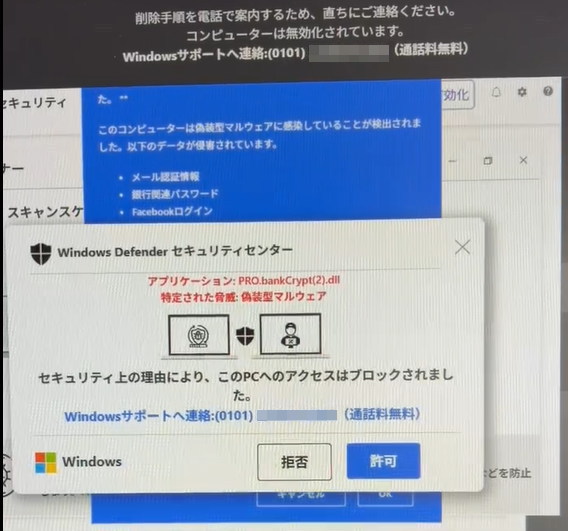
「Windows Defenderによって、脅威が特定されました」
「アプリケーション: PRO.bankCrypt(2).dll」
「特定された脅威: 偽装型マルウェア」
「Windowsサポートセンターへ連絡:(0101)xxxxx-xxxxx (通話料無料)」
本物のWindows(マイクロソフト)からの警告のように見えますが、これは100%「サポート詐欺」と呼ばれる偽物の画面(詐欺広告)です。パソコンが本当にウイルスに感染したわけではありませんので、ご安心ください。
今回は、この画面が出たときに「絶対にやってはいけないこと」と「正しい消し方」を解説します。
そもそも、これって何が起きているの?
一言でいうと、「偽物の警告画面であなたをパニックに陥れ、お金を騙し取ろうとする罠」です。
怪しいサイトや、普通のサイトに紛れ込んだ不正な広告をクリックした瞬間に、ブラウザ(インターネットを見る画面)が全画面表示に切り替わり、本物そっくりの偽画面を表示させているだけです。
パソコンの中身が壊されたり、ウイルスが侵入したりしているわけではありません。「ただの嘘の画面が開いているだけ」と捉えてください。
絶対にやってはいけない3つのこと
パニックになって画面をあちこちクリックしてしまうのが一番危険です。次の3つは絶対にしないでください。
画面に書かれている電話番号に電話をかけない
電話をかけると、片言の日本語を話す外国人などにつながり、「ウイルスを消すために必要」と言われて、パソコンを遠隔操作するソフトを入れさせられます。もしも電話をかけてしまった場合は、折り返し電話がかかって来ないように着信拒否設定をしておきましょう。
ボタンを絶対にクリックしない
「更新」や「スキャン」などのボタンがあっても、絶対に触らないでください。
クレジットカードや電子マネーでお金を払わない
最終的に「修理費用」や「サポート費用」として、数万円の電子マネー(Apple Gift CardやGoogle Play ギフトカードなど)をコンビニで買わせようとしてきます。
正しい対処法(画面の消し方)
この画面は、右上の「×」ボタンが隠されていたり、キーボードの操作を受け付けないように見せかけたりしています。以下の手順でインターネットの画面を「強制終了」すれば、キレイに消すことができます。
ステップ1:キーボードの3つのキーを同時に押す
キーボードの Ctrl(コントロール)キー と Shift(シフト)キー を押しながら、Esc(エスケープ)キー をポンと押します。
ステップ2:「タスクマネージャー」でインターネットを閉じる
画面に「タスクマネージャー」という小さな窓が開きます。
リストの中から、いま使っているインターネットのアプリ(Microsoft Edge や Google Chrome など)を見つけてクリックし、右下にある 「タスクを終了」 ボタンを押します。
これで、あの恐怖の警告画面は消え去ります!
【重要】次にインターネットを開くときの注意
画面を消した後、もう一度インターネット(Edgeなど)を開いたときに、画面の隅に「タブを復元しますか?」というメッセージが出ることがあります。
ここでは絶対に「復元」を押さないでください。 復元を押すと、せっかく消した詐欺画面がまた開いてしまいます。「×」ボタンでメッセージを閉じてください。
万が一、電話してしまった・操作してしまった場合は?
もし、この記事を読む前に「相手の指示通りに操作してしまった…」という場合は、すぐに以下の対応をとってください。
パソコンのインターネット接続を切る(Wi-Fiをオフにする、またはLANケーブルを抜く)
クレジットカード会社に連絡する(カード情報を教えてしまった場合)
警察の相談専用窓口(#9110)や、消費者ホットライン(188)に相談する
怪しい画面が出たら、まずは一呼吸
こうした詐欺画面は、とにかく音や大げさな文章で私たちを焦らせてきます。
「何かおかしいな?」と思ったら、まずは手を止めて、深呼吸をしてください。
弊社では、お客様の安心・安全なIT環境をサポートしています。
「これって詐欺かな?」「どうすればいいか分からない」とお困りの際は、操作を進める前に、いつでもお気軽にご相談ください!