Excel、Word あなたの個人情報が含まれていませんか? 【解決!!】
日常、何気なく便利に使っているExcelやWordですが、実は作成者の名前などの「個人情報」が含まれている場合があります。
次の方法で簡単に確認・削除ができますので、ぜひ一度お試しください。
1. 個人情報の確認方法
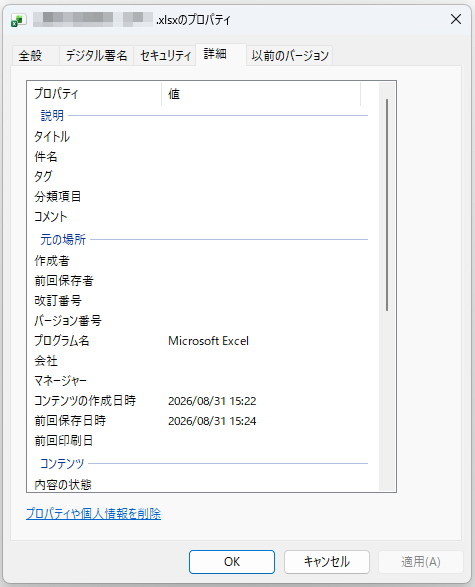
1.エクスプローラーでファイルを右クリック > 「プロパティ」 をクリック
2.「詳細」タブ を開く
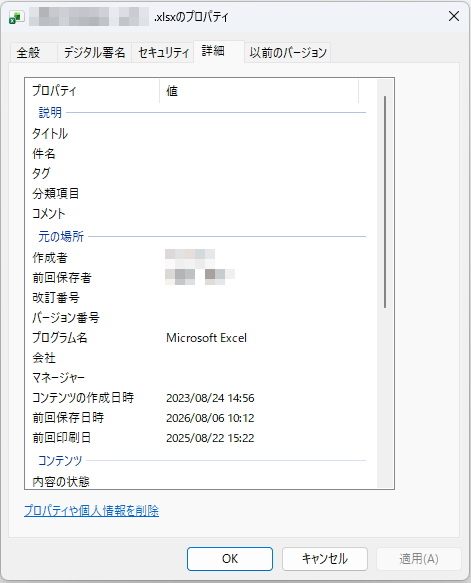
「作成者」や「前回保存者」に、ご自身の名前やパソコンのユーザー名が表示されていませんか?
2. 個人情報の削除方法 その1(プロパティから削除)
1.上記の画面の最下部の「プロパティや個人情報を削除」をクリック
2.プロパティの削除から、「このファイルから次のプロパティを削除」にチェックし、
「作成者」と「前回保存者」にチェックを入れて[OK]をクリックします。
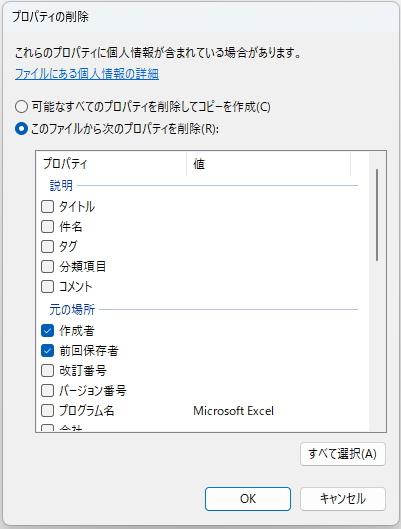
以上で簡単に削除する事が出来ました。
その他にも、下記の手順で削除することが可能です。
2. 個人情報の削除方法 その2(Word / Excel内での操作)
1.ファイルを開き、メニューの 「ファイル」>「情報」 を選択
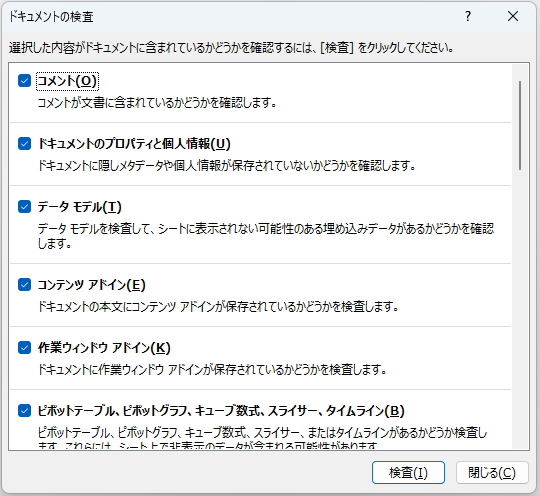
2.「問題のチェック」(プルダウン)> 「ドキュメント検査」 をクリック
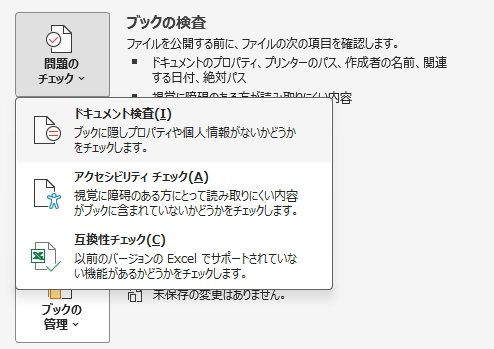
3.「ドキュメントのプロパティと個人情報」 にチェックが入っていることを確認し、[検査] をクリック
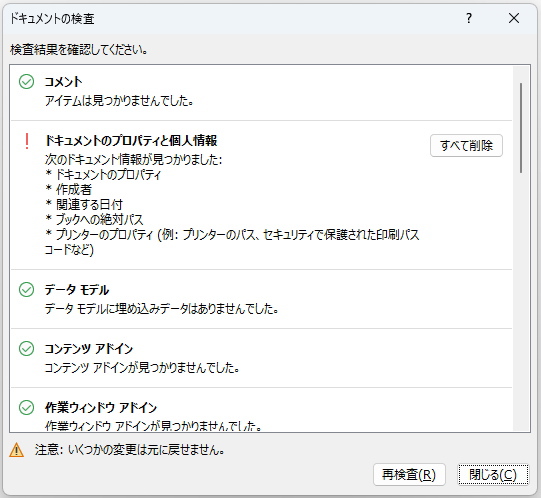
4.検査結果の「ドキュメントのプロパティと個人情報」の横にある [すべて削除] をクリック
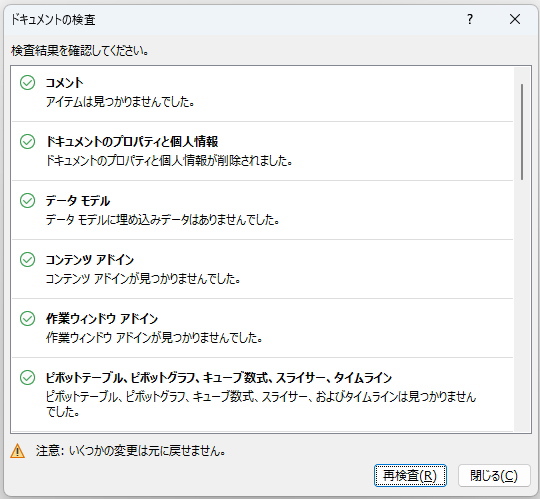
5.「削除されました」と表示されたら、念のためもう一度 [再検査] をクリック
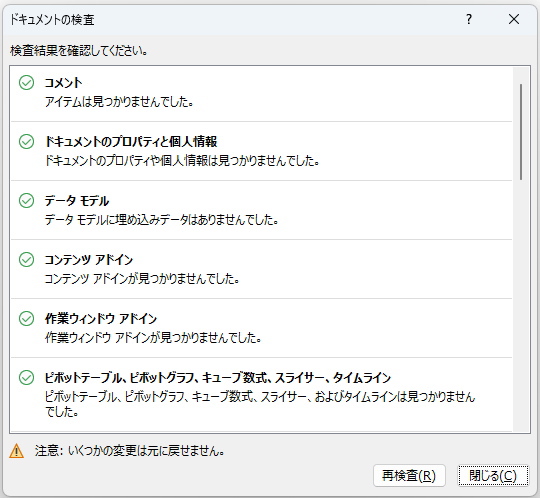
6.「ドキュメントのプロパティや個人情報は見つかりませんでした」と表示されれば削除完了です。上書き保存してファイルを閉じます。
3. 最終確認
再度エクスプローラーでファイルを右クリック >「プロパティ」>「詳細」タブを開き、作成者や前回保存者の欄が空欄になっていれば安心です。
ExcelやWordなどのデータを他人に渡す際や、Webサイトに掲載・添付する前には、意図しない個人情報が含まれていないか今一度ご確認ください。